
Onde fica o modelo
Em Secretaria › Tipos de documento. O contrato é um tipo de documento como qualquer outro — mesmo editor, mesmos campos automáticos. Depois de cadastrado, você o escolhe em Financeiro › Valores e descontos, no campo Modelo do contrato.
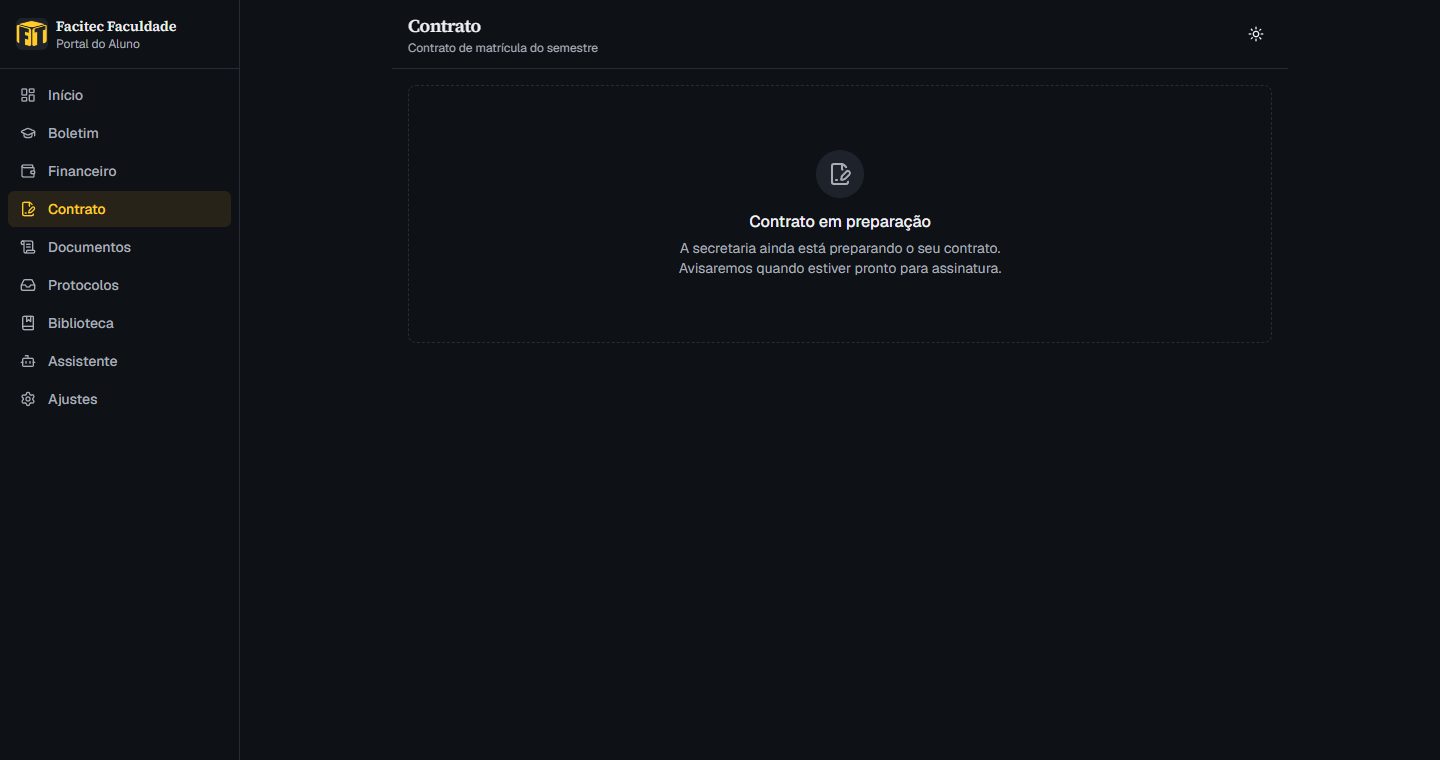
O contrato como o aluno vê no portal dele
- 1O aluno acessa em Contrato, no menu do portal
Campos que o modelo pode usar
Escreva o texto e coloque entre chaves duplas onde o dado deve entrar:
| Campo | Vira |
|---|---|
| {{instituicao.nome}} | Facitec Faculdade |
| {{instituicao.cnpj}} | O CNPJ da instituição |
| {{aluno.nome}} | Nome completo do aluno |
| {{aluno.cpf}} · {{aluno.rg}} | Documentos |
| {{aluno.numeroMatricula}} | O RA |
| {{curso.nome}} · {{curso.grau}} | Curso e grau |
| {{periodoLetivo.nome}} | 2026.1 |
| {{contrato.valorMensalidade}} | R$ 1.280,50 |
| {{contrato.numeroParcelas}} | 6 |
| {{contrato.valorTotal}} | R$ 7.683,00 |
| {{emissao.data}} | Data de hoje |
Gerar
Na matrícula do aluno (em Matrículas ou na ficha da pessoa), o painel do contrato mostra Gerar contrato. O texto é montado do modelo com os dados reais e congelado: mudar o modelo depois não altera contrato já gerado.
Enquanto não estiver assinado, dá para regerar quantas vezes precisar — é o que se faz depois de corrigir o modelo.
Assinar: dois caminhos
Aceite eletrônico (o aluno assina)
O aluno entra no portal dele, em Contrato, lê o texto, marca que leu e aceita. Ficam registrados a data, a hora, o usuário, o IP e uma impressão digital do texto exato.
A secretaria não pode aceitar em nome do aluno. Se pudesse, a trilha não provaria nada.
Anexo externo (assinado fora)
Contrato impresso e assinado no papel, ou assinado por provedor externo. A secretaria usa Anexar assinado e envia o PDF. Aqui a impressão digital é do arquivo, não do texto: o que vale é o PDF, e ele pode divergir do gerado se houver rasura ou adendo à mão.
Depois de assinado
O contrato fica imutável — não dá para regerar nem assinar de novo. Correção se faz por novo documento, nunca sobrescrevendo.